
Uitnodigingslink
Organisaties sturen vaak een uitnodigingslink (/invite/...) waarmee je als trainee sessies kunt bekijken en inschrijven. Je hoeft geen aparte registratiepagina te doorlopen.
Overzicht van de stappen
Section titled “Overzicht van de stappen”De uitnodigingsflow heeft drie stappen in de app:
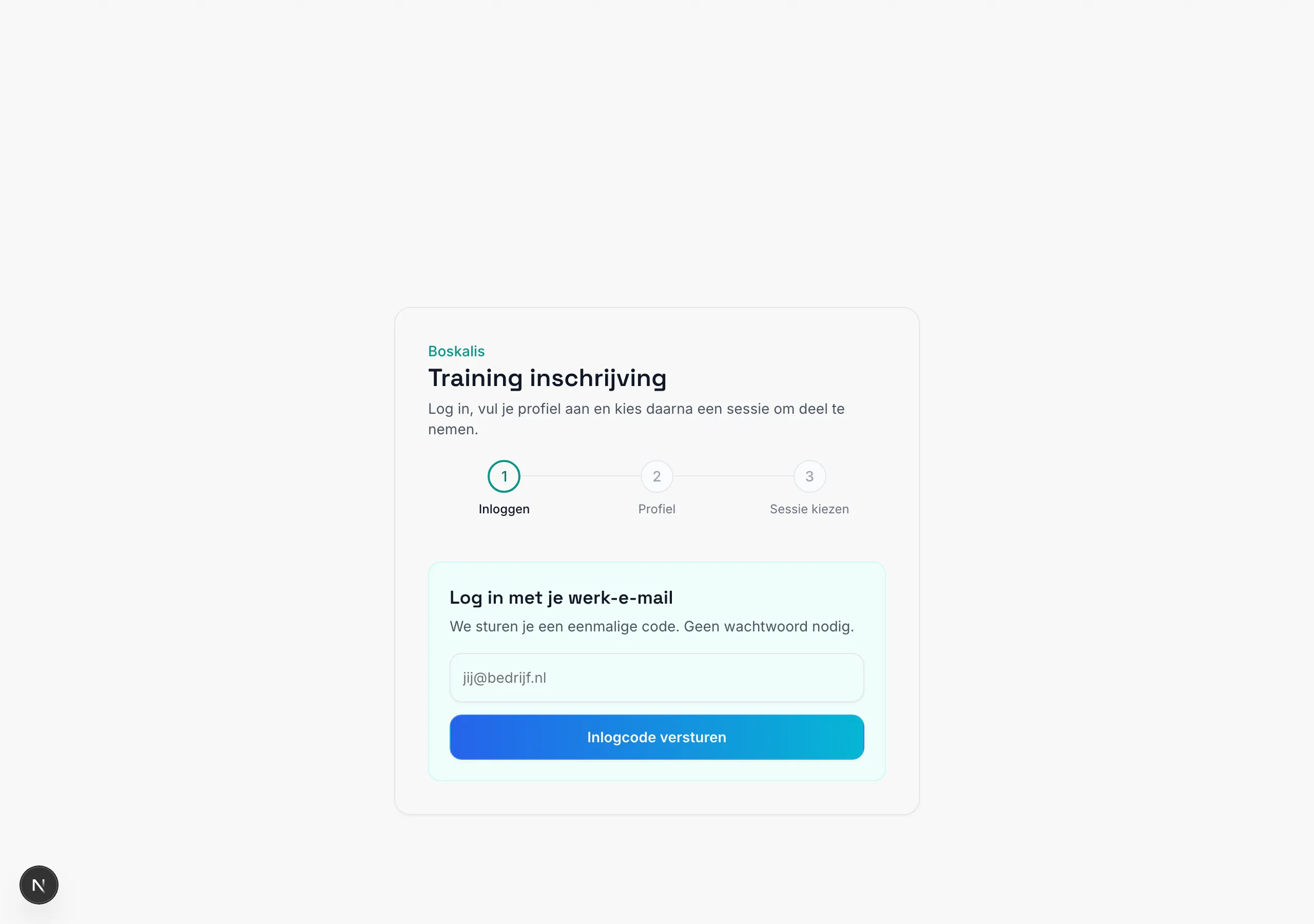
- Inloggen — e-mail controleren en aanmelden
- Profiel — gegevens afronden (als dat nog niet gebeurd is)
- Sessies bekijken — kiezen en inschrijven
-
Open de link die je per e-mail of van je organisatie hebt ontvangen.
De URL ziet eruit als
https://…/invite/<token>. -
Controleer je e-mail en log in.
Vaak mag alleen een e-maildomein van je organisatie. Vul het gevraagde adres in en rond de inlog af (code, magic link, Google of wachtwoord — afhankelijk van wat de uitnodiging toont).
-
Rond je profiel af indien gevraagd.
Vul verplichte velden (zoals naam) in en bevestig. Zonder afgerond profiel kun je meestal niet verder naar sessies.
-
Bekijk beschikbare sessies en schrijf je in.
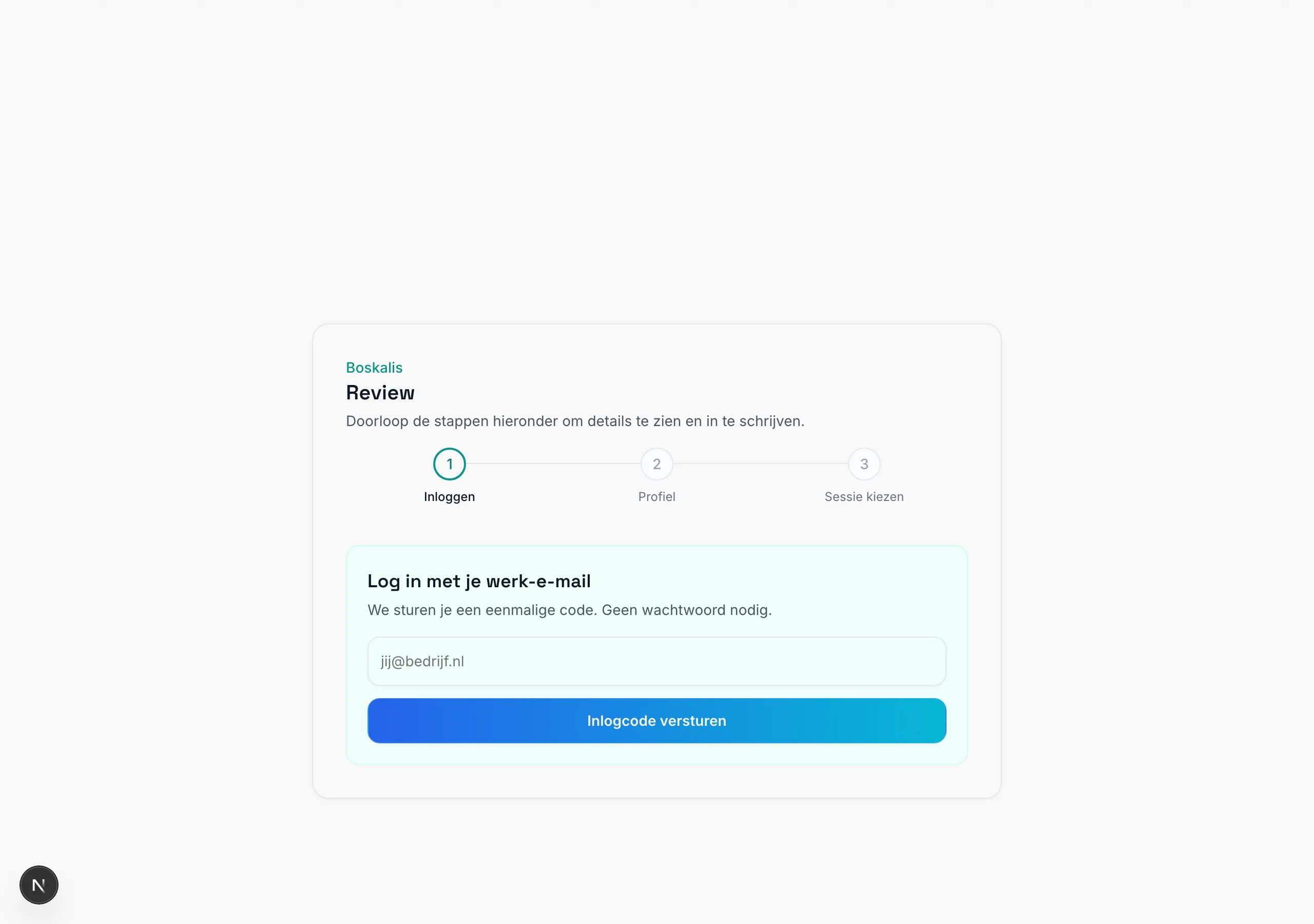
Open een sessie voor details (datum, locatie, capaciteit). Na het inloggen en afronden van je profiel schrijf je je in voor de sessie(s) die je wilt volgen.
-
Bevestig je inschrijving via e-mail.
Na inschrijving ontvang je vaak een bevestigingsmail. Zie Inschrijving bevestigen.
Veelvoorkomende problemen
Section titled “Veelvoorkomende problemen”| Probleem | Wat te doen |
|---|---|
| Link werkt niet / verlopen | Vraag een nieuwe uitnodiging aan je organisatie |
| E-mail niet toegestaan | Gebruik het domein/adres waarmee je bent uitgenodigd |
| Geen sessies zichtbaar | Sessies zijn vol, nog niet gepubliceerd, of buiten de uitnodigingscope |
| Al ingeschreven | Open de app als trainee om je sessies te zien |
Daarna
Section titled “Daarna”Na een geslaagde inschrijving (en eventuele e-mailbevestiging) vind je je trainingen in het trainee-dashboard. Rolspecifieke gidsen daarvoor volgen; zie Volgende stappen.